Xserverでサーバーとドメインを契約する方法

WordPress(ワードプレス)でホームページを作る際は、「サーバー」と「ドメイン」の契約が必要です。
関連記事。→ワードプレスの導入メリットや、ドメイン・サーバーの疑問点を解決!
この記事では、レンタルサーバー大手の「Xserver(エックスサーバー)」でサーバーを契約する手順と、
ドメインを無料で取得・契約する方法を解説します。
エックスサーバーでサーバーを契約する手順
STEP1) お申込みフォームを入力
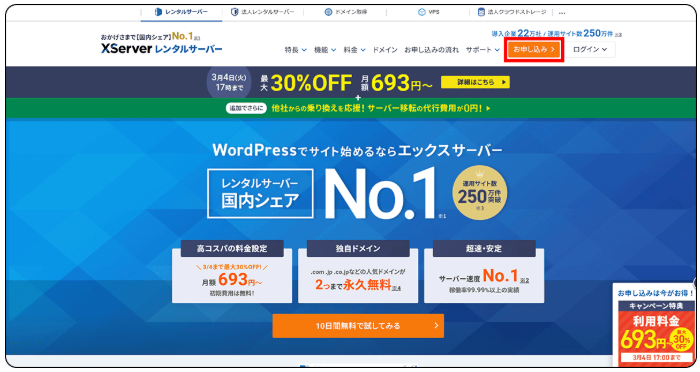
まずは、エックスサーバーの公式サイトへアクセスし、画面右上の「お申込み」ボタンをクリックします。
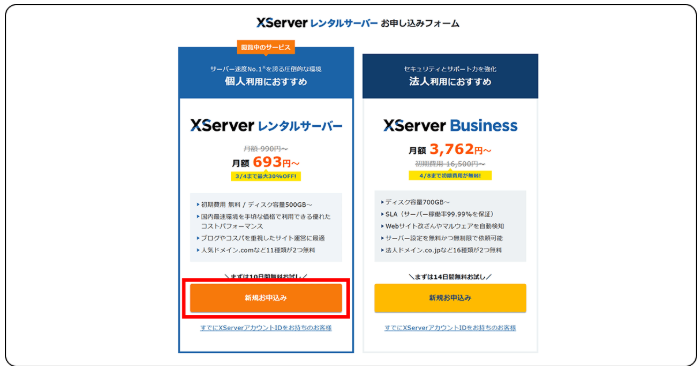
「個人利用におすすめ XServer レンタルサーバー」の「新規お申込み」ボタンをクリックします。
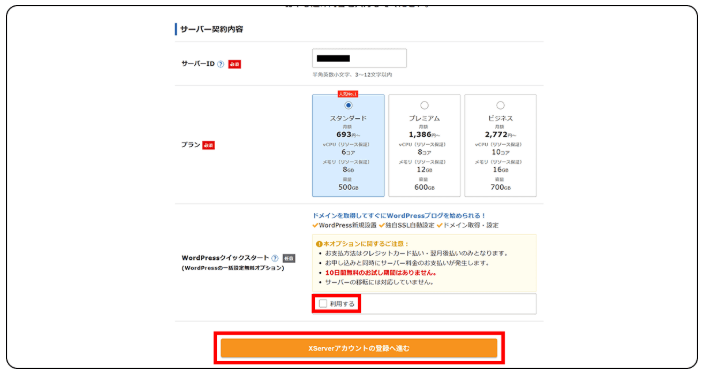
サーバーIDはデフォルトのIDが入力されています。変更したい場合のみ再入力しましょう。
(→そのままでも大丈夫です。)
プランを選択します。(→スタンダードプランで問題ありません。)
WordPressクイックスタートはチェックを外しておきます。
「Xserverアカウントの登録へ進む」ボタンをクリックします。
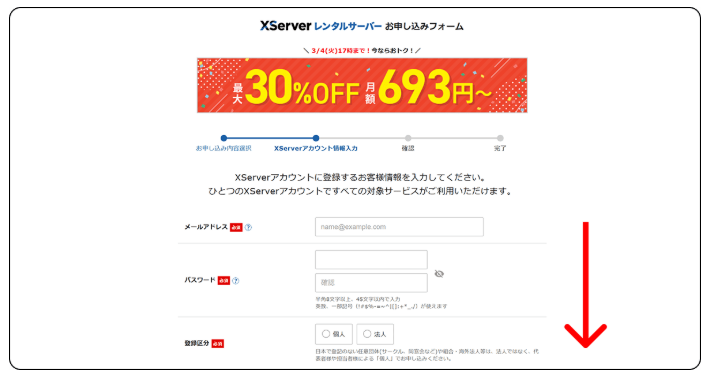
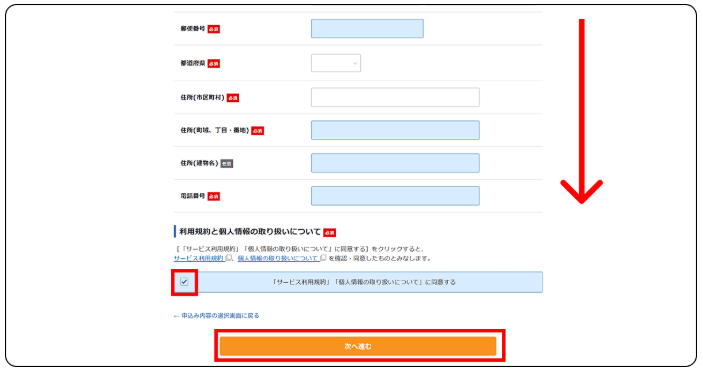
XServerアカウントに登録する情報を入力していきます。
「サービスの利用規約」「個人情報の取り扱いについて」に同意するにチェックを入れ、
「次へ進み」ボタンをクリックします。
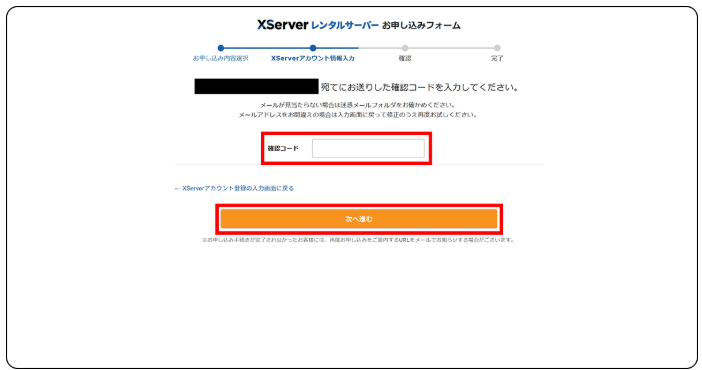
登録したメールアドレス宛に確認コードが送信されるので、コードを入力します。
「次へ進む」ボタンをクリックします。
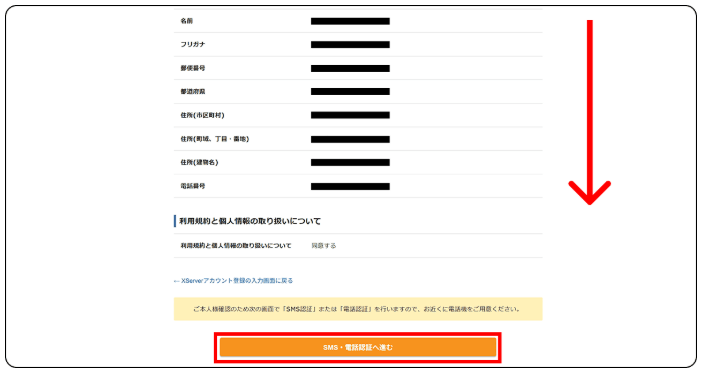
入力内容を確認し「SMS・電話認証へ進む」ボタンをクリックします。
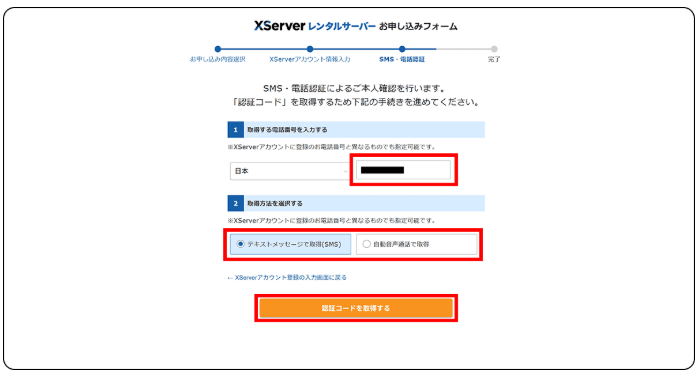
認証コードを取得する電話番号を入力します。
取得する方法(SMSもしくは自動音声通話)を選択します。
「認証コードを取得する」ボタンをクリックします。
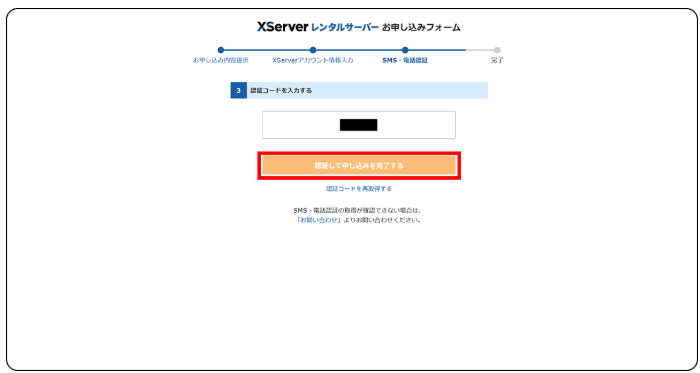
取得した認証コードを入力します。
「認証して申し込みを完了する」ボタンをクリックします。
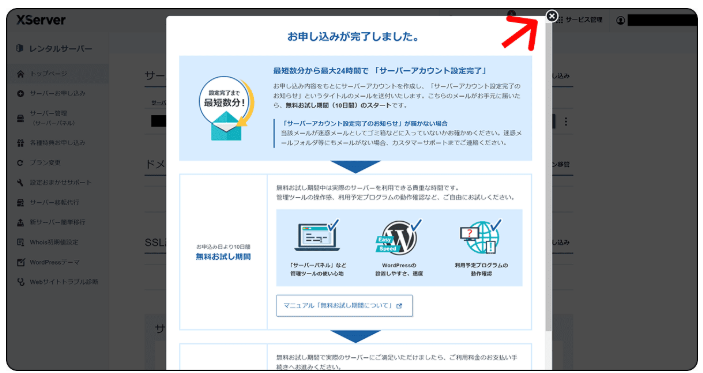
「お申し込みが完了しました。」というポップアップ画面が表示されるので、右上✕で消します。
ここまでで、お申し込みフォームを入力は終了です。
STEP2)サーバー代のお支払い
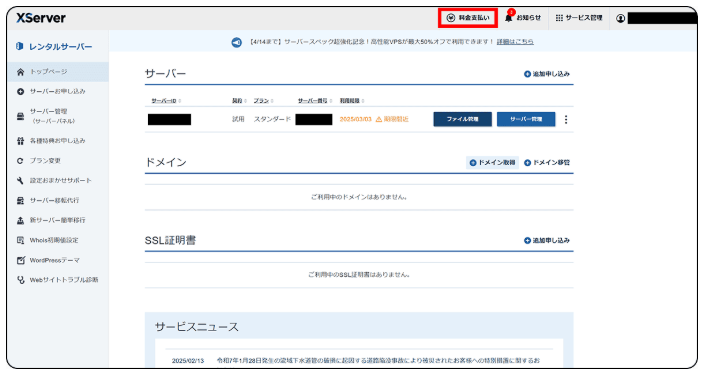
画面上にある「料金支払い」をクリックします。
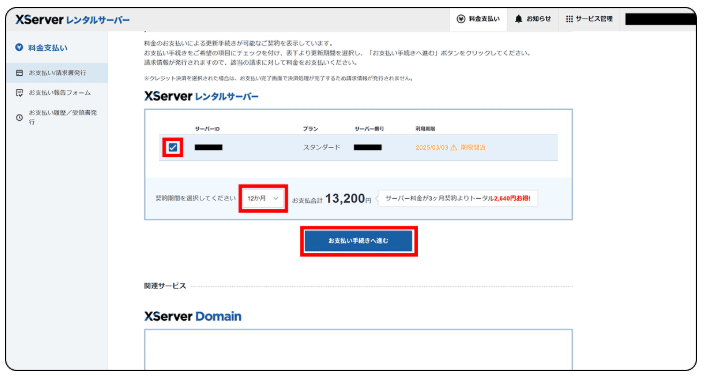
対象のサーバーにチェックを入れます。
契約期間を選択(36ヶ月が一番お得)し、「お支払い手続きへ進む」ボタンをクリックします。
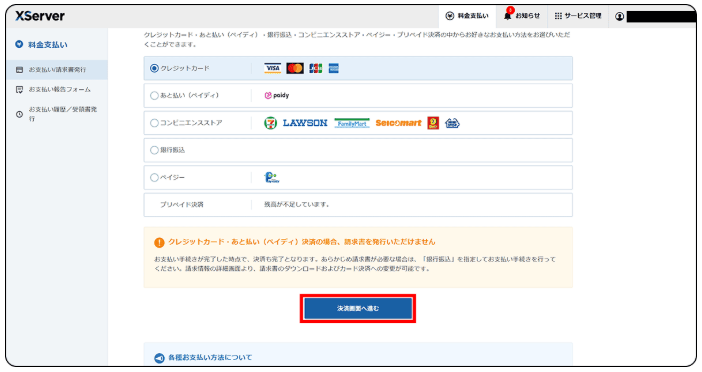
決済方法を選びます。
※ここではクレジットカードでの決済を選んだ場合で解説していきます。
「決済画面へ進む」ボタンをクリックします。
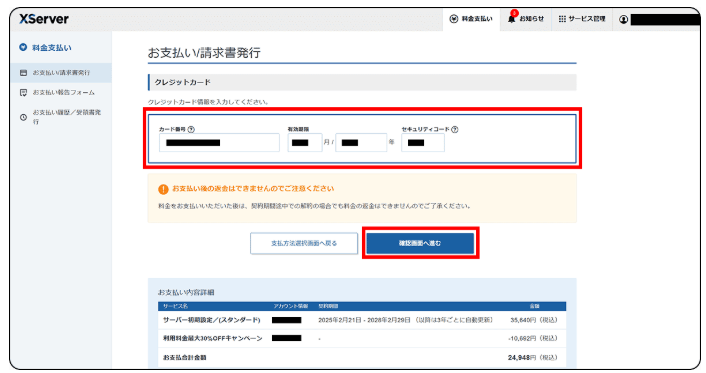
クレジットカードの情報を入力します。
「確認画面へ進む」ボタンをクリックします。
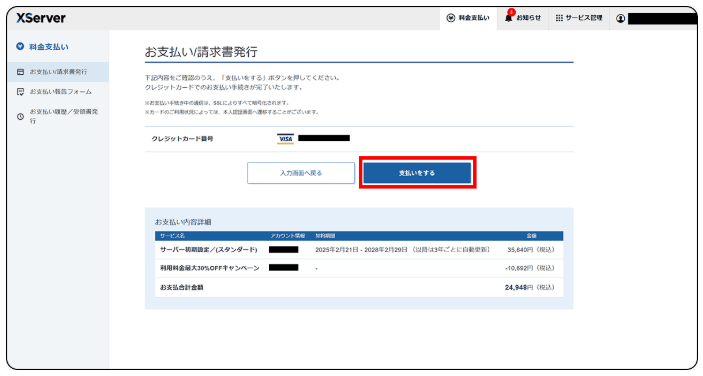
「支払いをする」ボタンをクリックします。
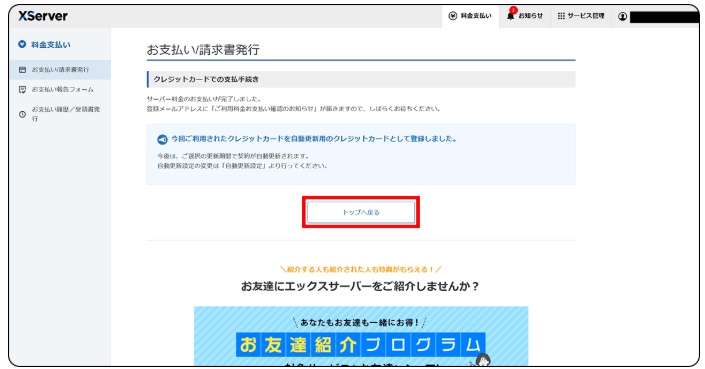
「トップへ戻る」ボタンをクリックします。
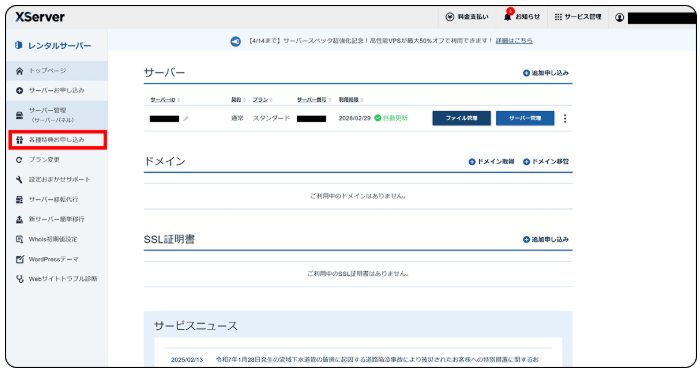
利用期限が契約期間までに伸び「自動更新」と表示されます。
ここまでで、エックスサーバー レンタルサーバーのお支払い(正式契約)は終了です。
STEP3) ログイン認証を一時的に外す
契約・お支払いが完了しましたら、ログインのセキュリティ設定をご確認お願いします。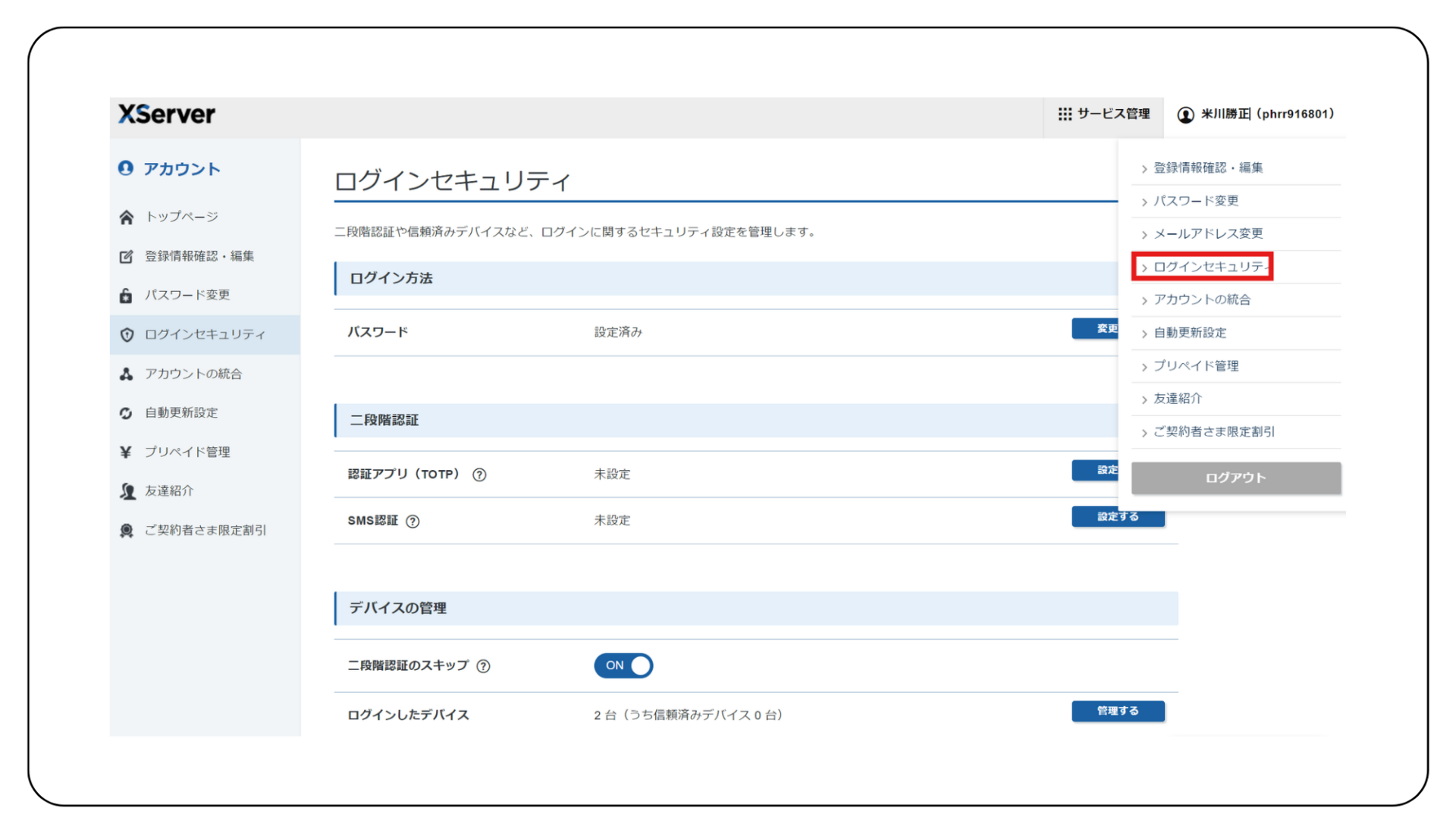 トップページの右上から、「ログイン・セキュリティ」ボタンをクリックします。
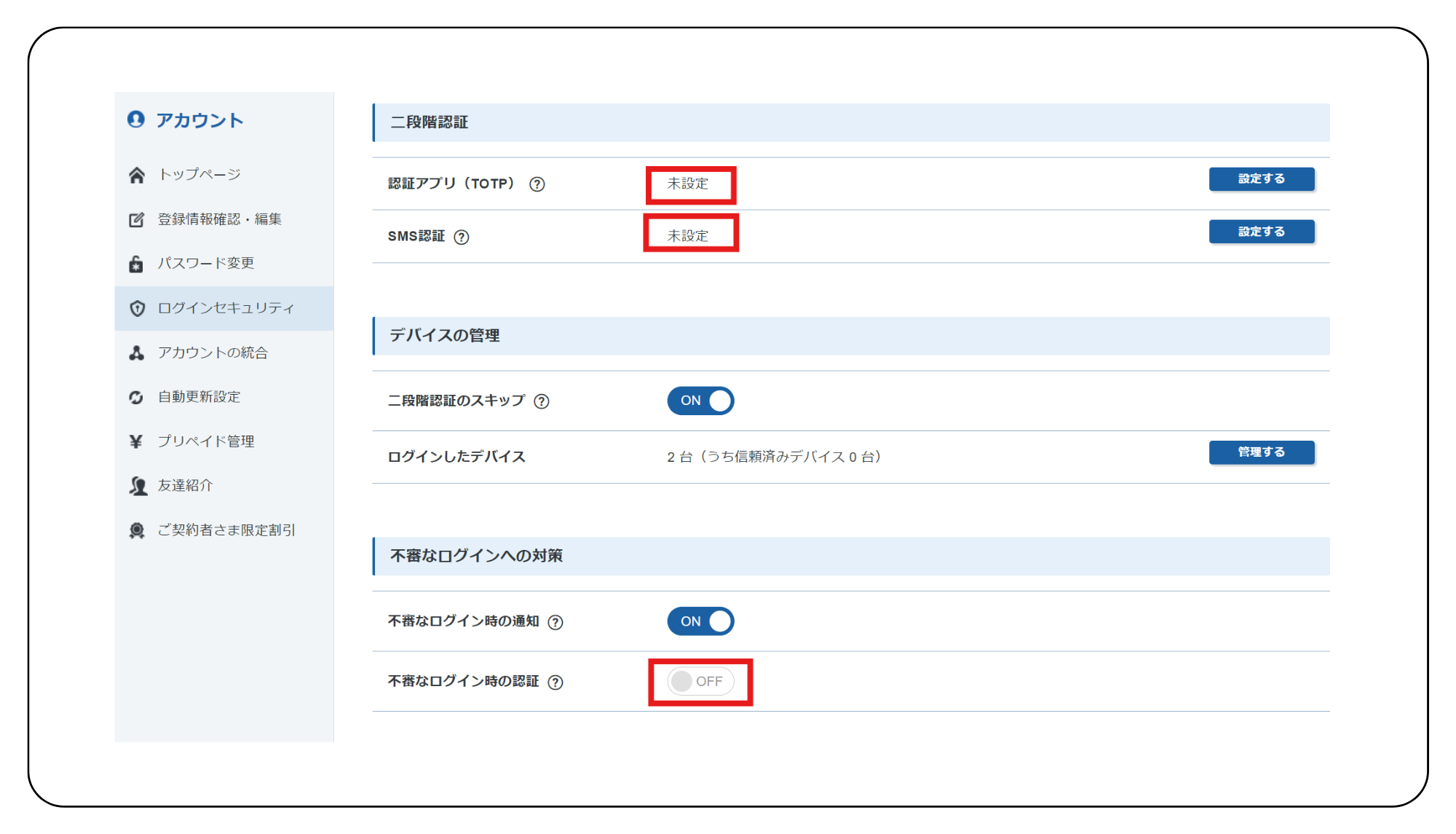
「二段階認証」「SMS認証」この2つは未認証のまま、
「不審なログイン時の認証」を「OFF」に変更してください。
※「不審なログイン時の通知」はONのままでも大丈夫ですが一時的に「OFF」にしてもらうことを推奨します。
独自ドメイン永久無料特典でドメインを取得する方法
STEP1)永久無料の特典に申し込み
管理画面の左メニューにある「各種特典お申し込み」をクリックします。
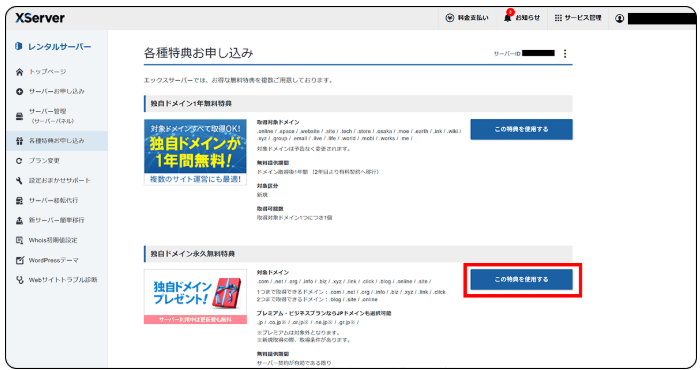
独自ドメイン永久無料特典の「この特典を使用する」をクリックします。
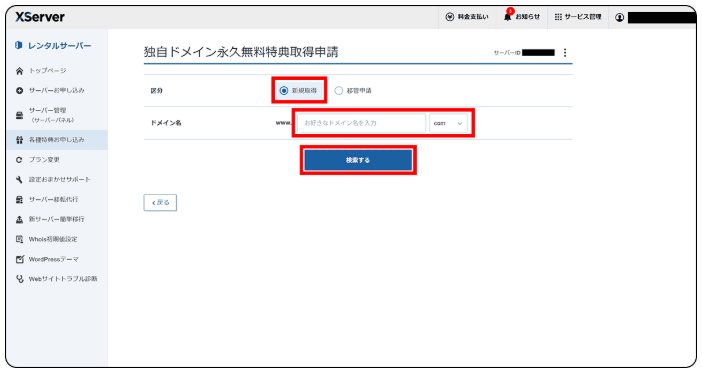
区分は「新規取得」を選択します。
ドメイン名にお好きなドメイン名を入力し、ドメイン名の後ろの「.(ドット)」以降の部分を選択します。
「検索する」ボタンをクリックします。
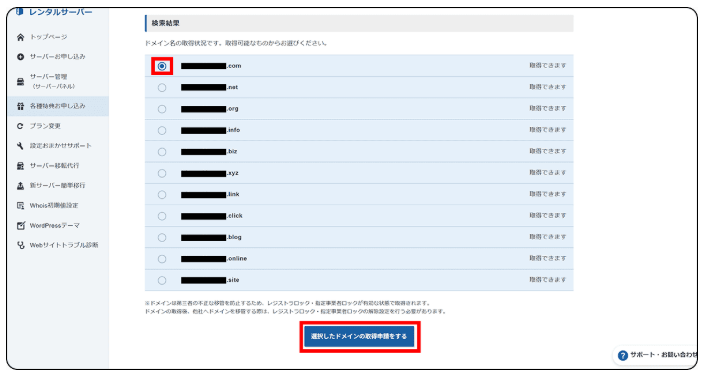
表示されたドメイン候補の中から、申請したいドメイン名にチェックを入れます。
※「取得できます」と表示されているもののみ選択できます。
「選択したドメインの取得申請をする」ボタンをクリックします。
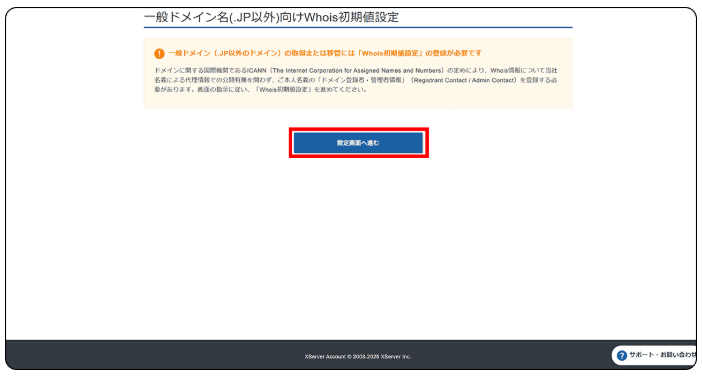
「設定画面へ進む」ボタンをクリックします。
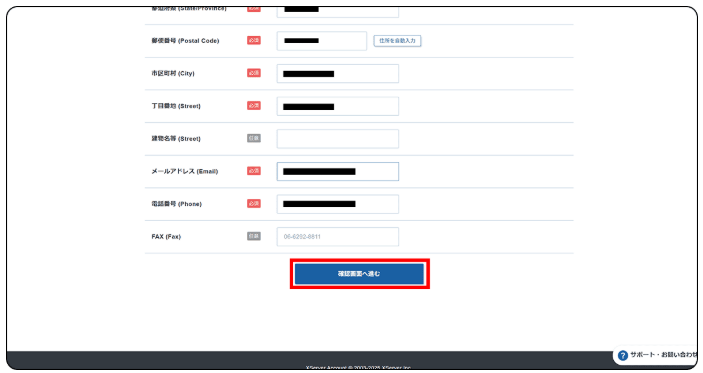
アカウント情報をもとにあらかじめ入力されているので、間違いがないか確認します。
「確認画面へ進む」ボタンをクリックします。
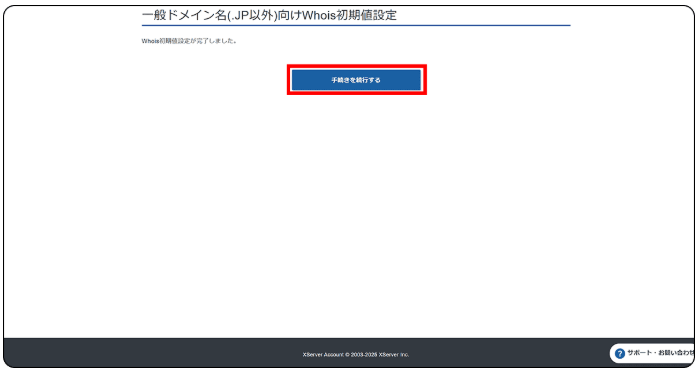
「手続きを続ける」ボタンをクリックします。
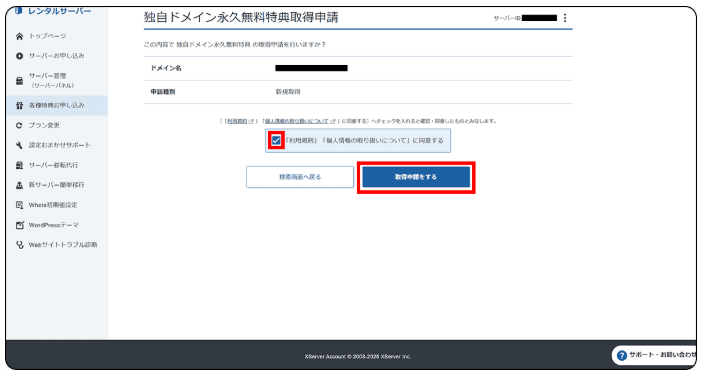
ドメイン名に間違いがないか確認し、
「利用規約」「個人情報の取り扱いについて」に同意するにチェックを入れます。
「取得申請をする」ボタンをクリックします。
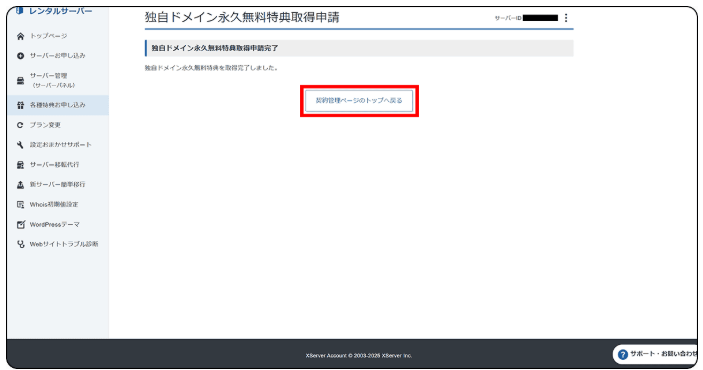
「契約管理ページのトップへ戻る」ボタンをクリックします。
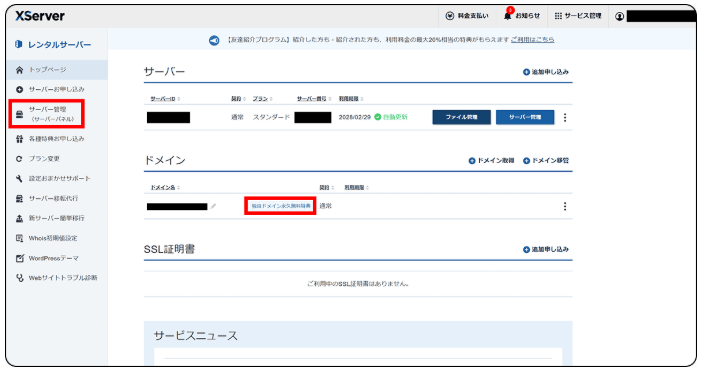
ドメイン欄に先ほど取得したドメインが表示され「独自ドメイン永久無料特典」と表示されます。
ここまでで、独自ドメイン永久無料特典を利用してドメインを取得する手順は終了です。
次に、取得したドメインとサーバーを「紐づける」設定を行います。
STEP2)取得したドメインの設定方法
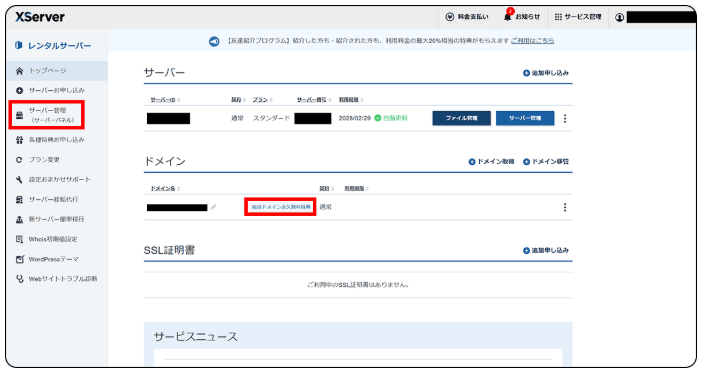
左メニューの「サーバー管理(サーバーパネル)」をクリックします。
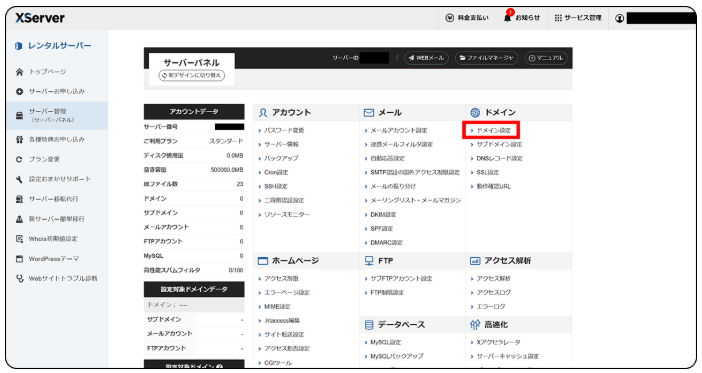
ドメインの「ドメイン設定」をクリックします。
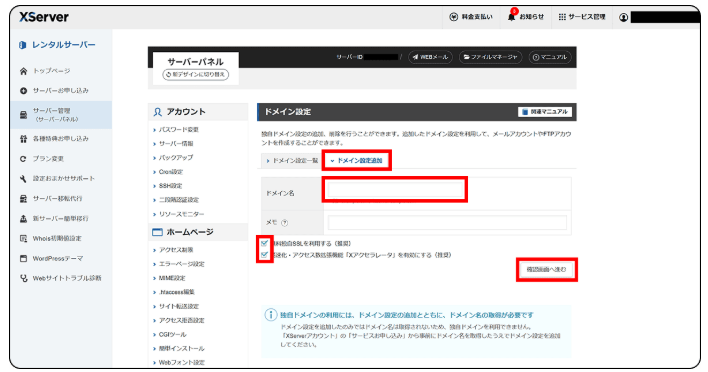
「ドメイン設定追加」のタブを開きます。
「ドメイン名」に先ほど取得したドメイン名を入力します。
以下の2つはチェックが入った状態のままにしておきます。
- 無料独自SSLを利用する(推奨)
- 高速化・アクセス数拡張機能「Xアクセラレータ」を有効にする(推奨)
「確認画面へ進む」ボタンをクリックします。
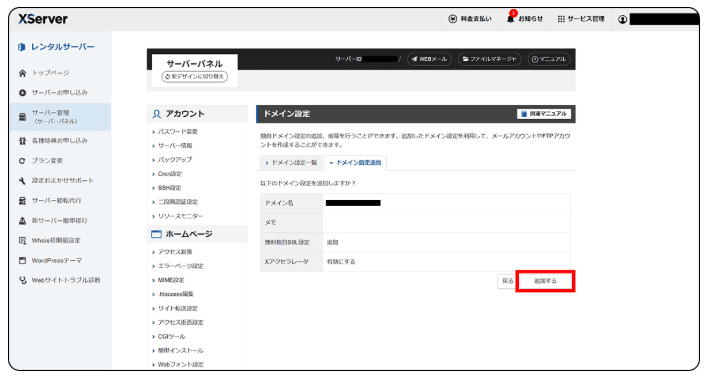
「追加する」ボタンをクリックします。
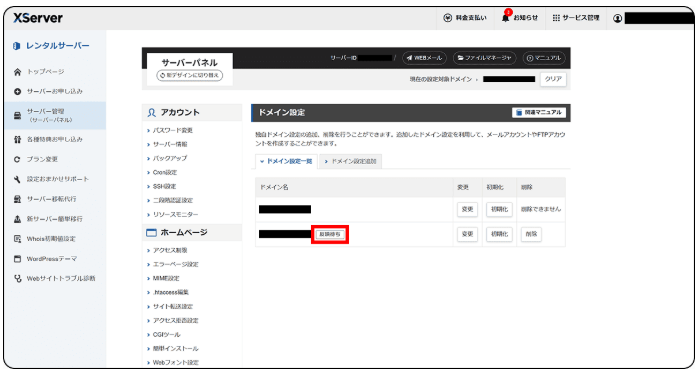
「ドメイン設定一覧」のタブを開くと、取得したドメイン名右横に「反映待ち」と表示されます。
※通常は数時間~最大24時間程度で反映されます。
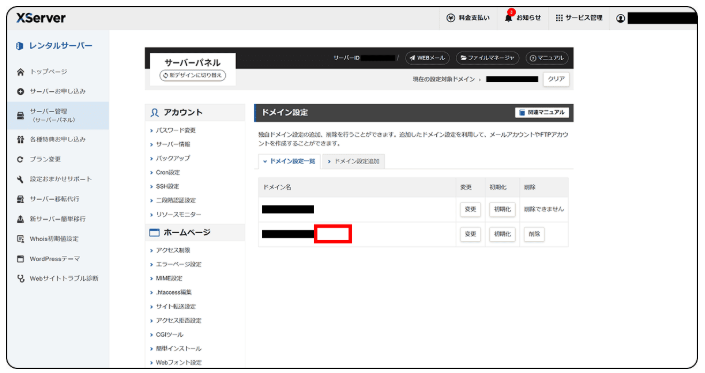
設定が反映されると「反映待ち」が消えます。
ここまでで、取得したドメインの設定は終了です。