WordPress・サーバーで定期的におこなう更新作業について
納品後、お客様におこなっていただきたいのが、WordPressとサーバーの定期的なバージョン更新です。
これは、メンテナンスの中でもとくに重要となってきます。
バージョンが古いままだと、急にHPが表示されなくなってしまう・デザインが崩れてしまう・スパムに侵されてしまうなどといったトラブルにつながる可能性があります。
WordPressで定期的に更新すべき3つの項目
- WordPress本体
- プラグイン
- テーマ
サーバーで定期的に更新すべき1つの項目
- PHPバージョン
事前準備)更新作業前に必ずバックアップをとっておきましょう
更新作業に取り掛かる前には、必ずバックアップを取得しておきます。こうすることで、
万が一更新時にシステムエラーが出てしまっても、すぐに更新前の状態に戻せる可能性が高くなります。
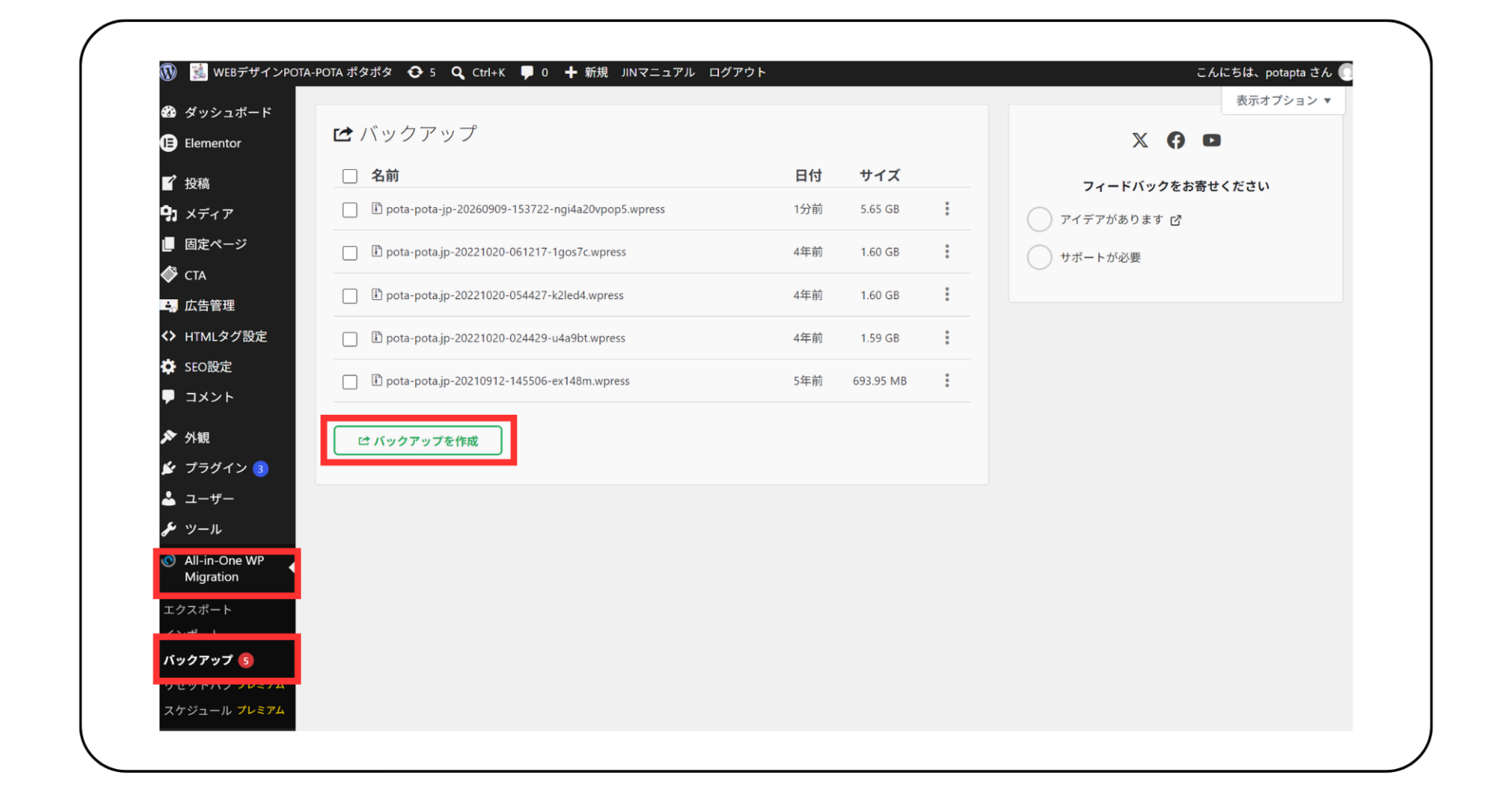 ①ダッシュボード左側にある「All in one WP Migration」をクリックし、
「バックアップ」→「バックアップを作成」をクリックします。バックアップまで数秒から数分かかります。
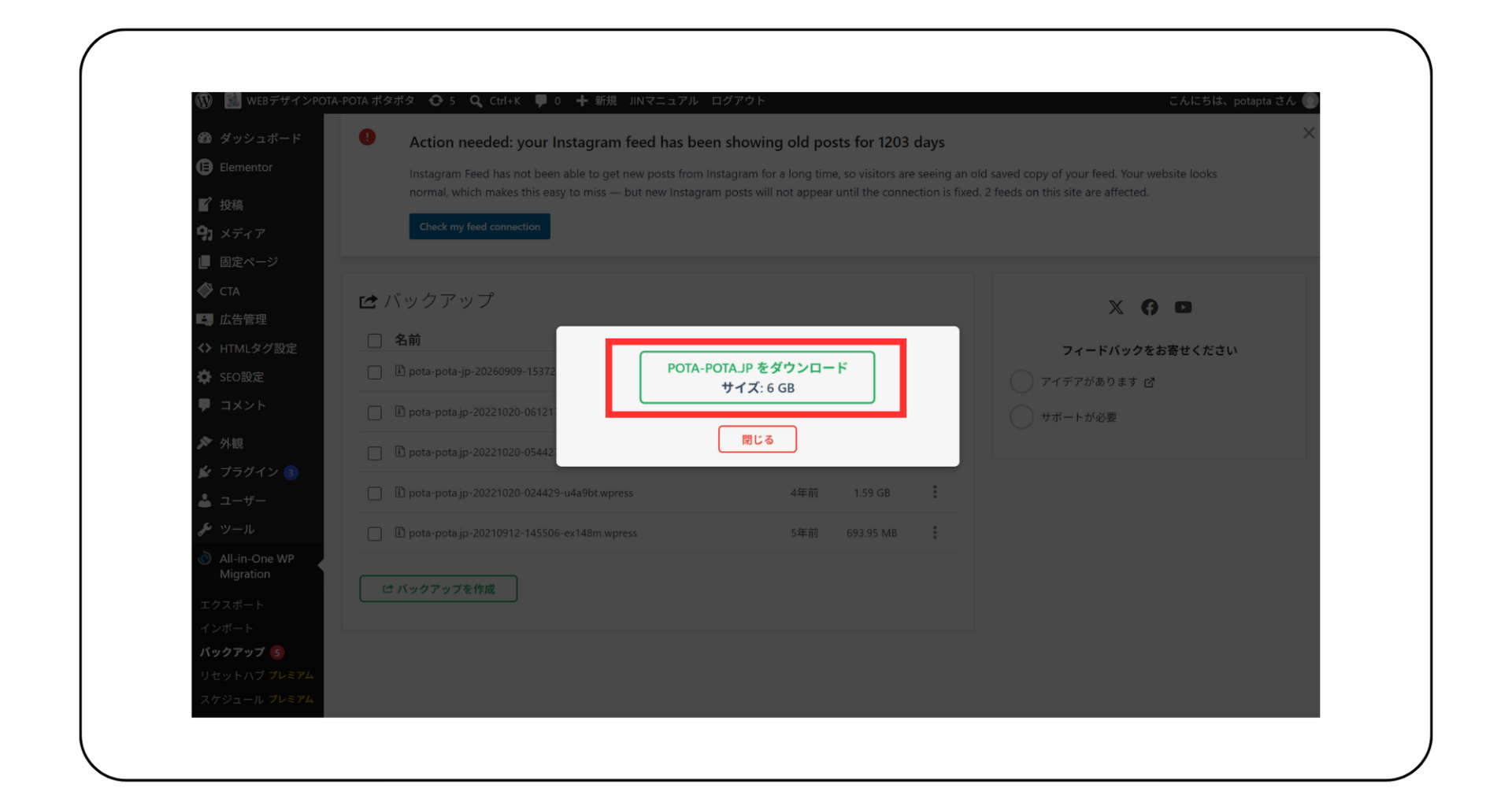 「〇〇.jpをダウンロード」をクリックします。するとご自身のパソコン内のどこに保存するかを選べますので、
わかりやすい新規フォルダをデスクトップに作成していただき、そちらに保存してください。
▼ここから、WordPress・サーバーのそれぞれの更新手順をご紹介します▼
WordPressの更新手順
STEP1)更新アラートがきていないかをチェック!
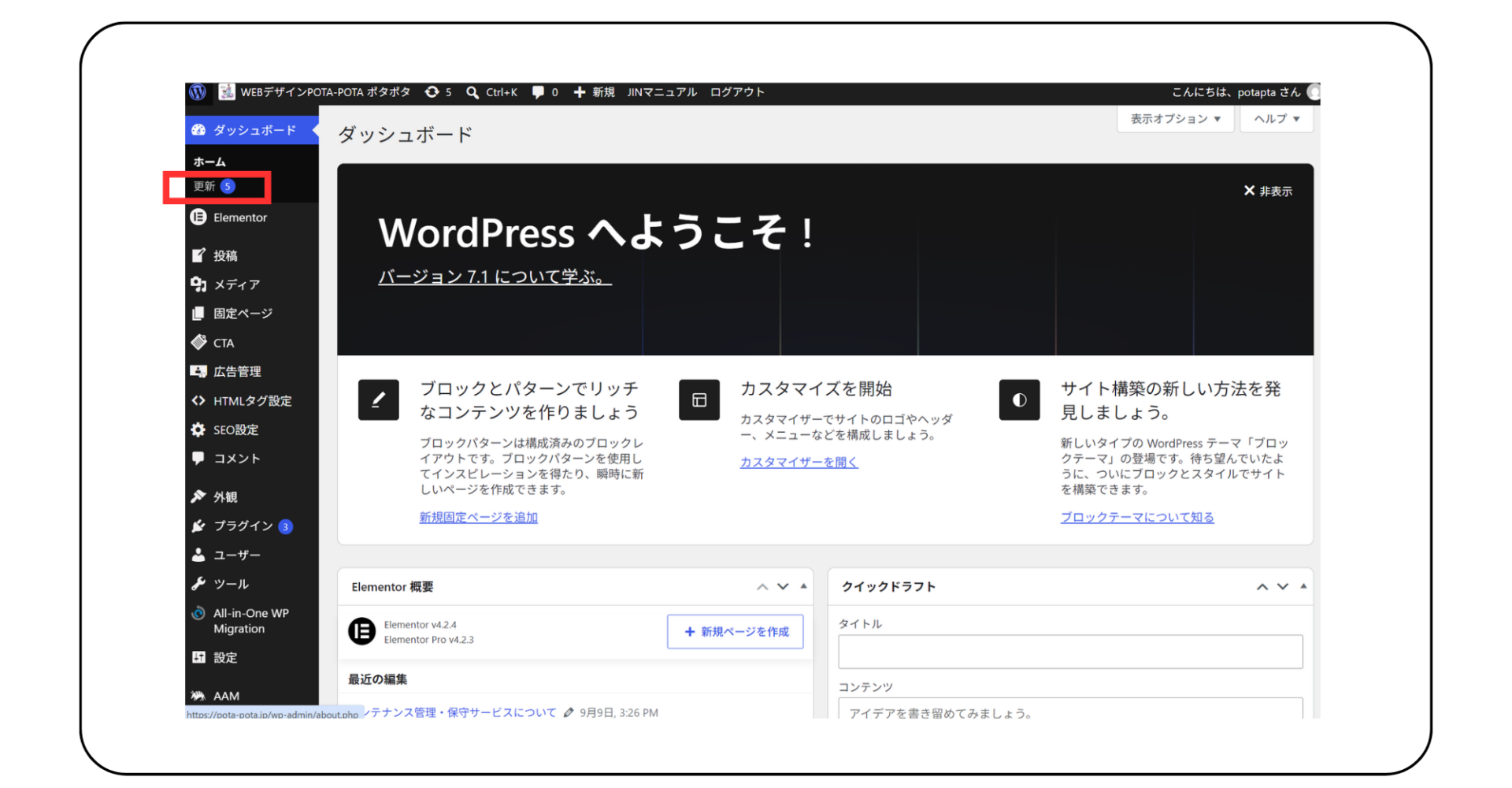 月に一度WordPressにログインし、ダッシュボードの「更新」にアラートがきていないかをご確認下さい。
STEP2) 更新のアラートが届いてる場合は更新する
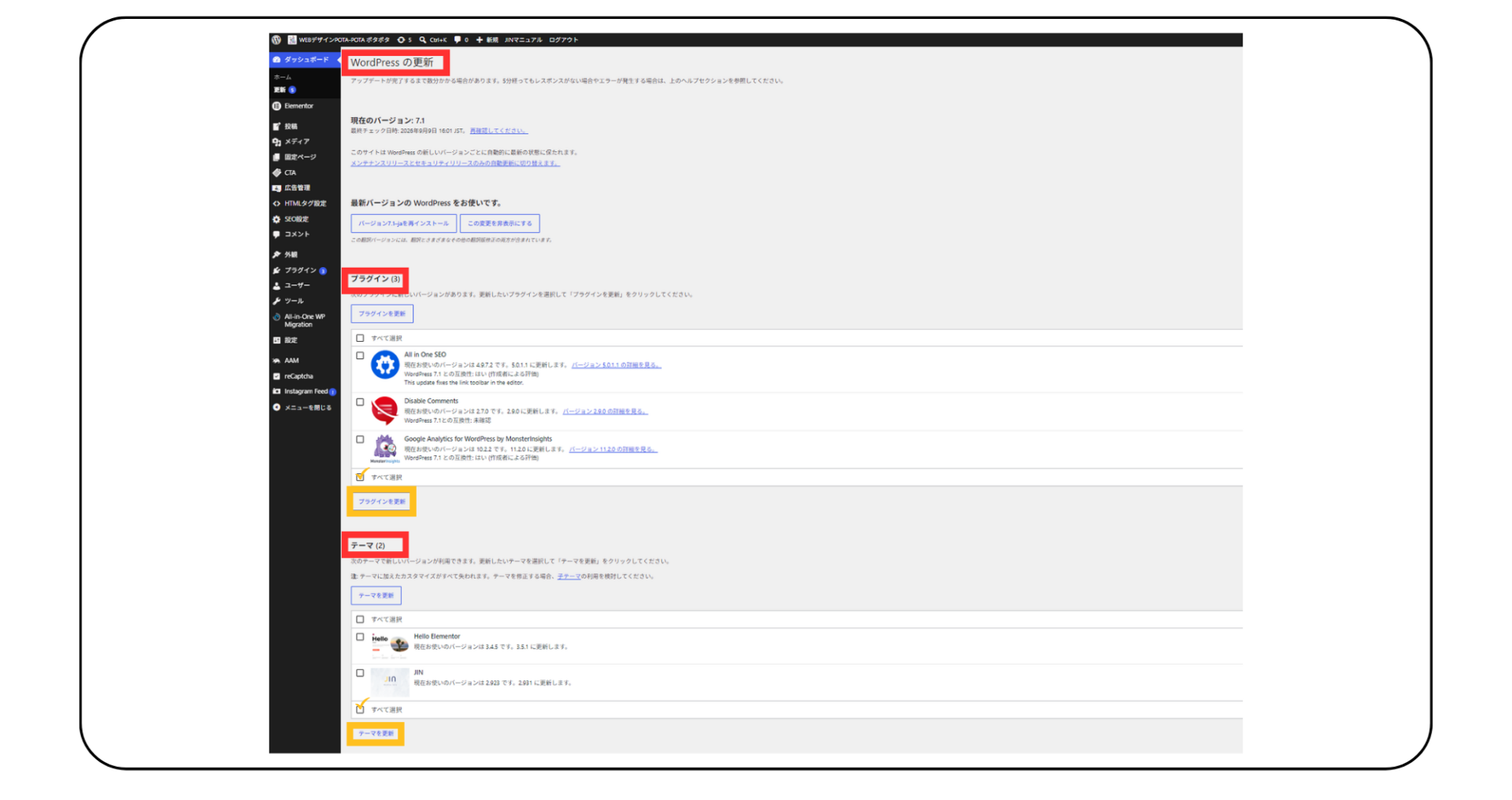 上から「WordPress本体」「プラグイン」「テーマ」の順番で項目を一覧で見ることができるので、
更新が必要なものを簡単に把握できます。
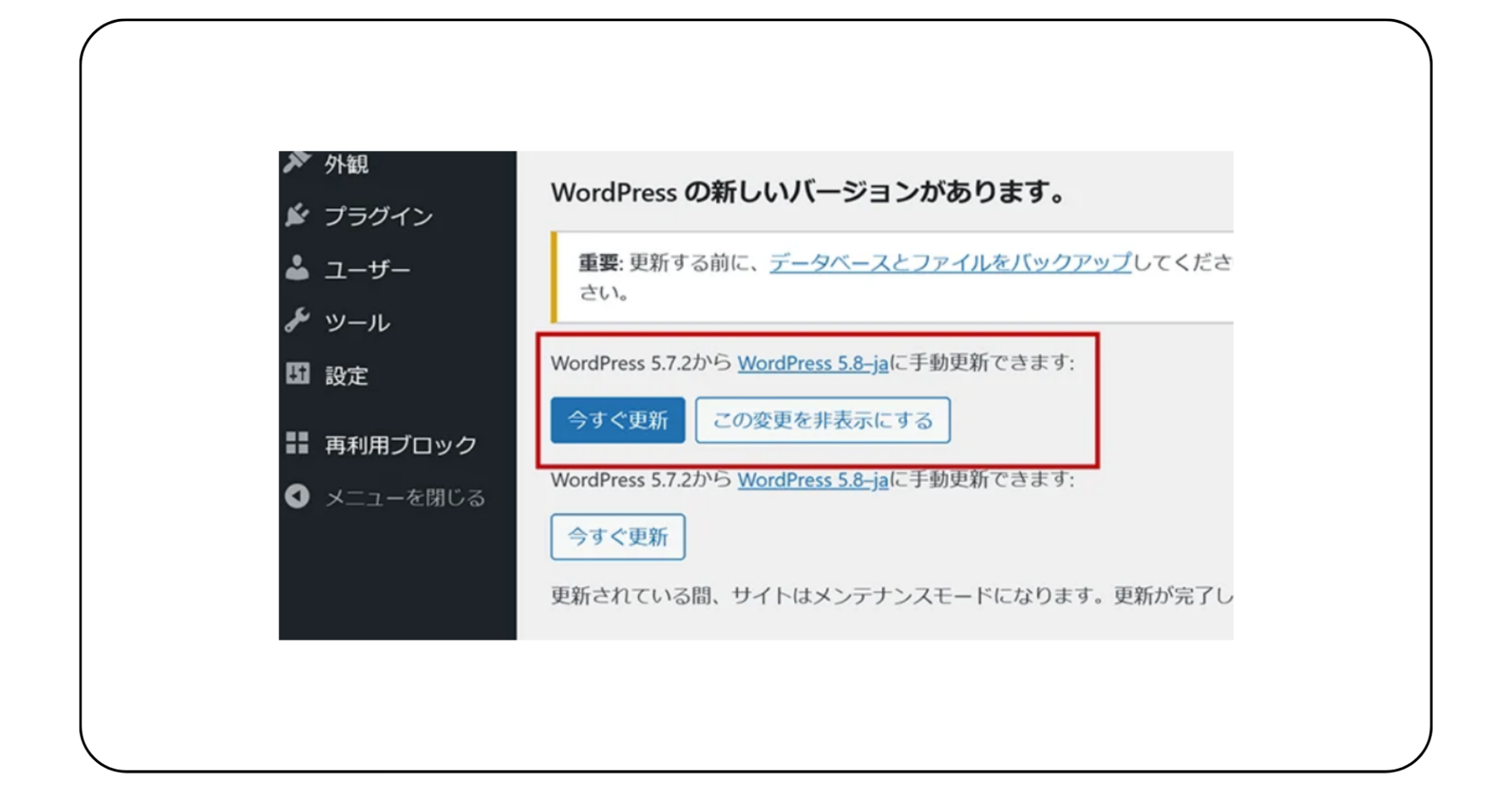 WordPressの本体の更新が必要な際は上記のような「Wordpressの新しいバージョンがあります」という表示になりますので、「今すぐ更新」を押して更新します。
※「最新バージョンのWord pressをお使いです」という表示がでている場合は、なにもしなくてOKです。
「テーマ」と「プラグイン」に関しては一括更新ができるので、「すべて選択」→「更新」をクリックしてください。
サーバーの更新手順
STEP1)更新アラートがきていないかをチェック!
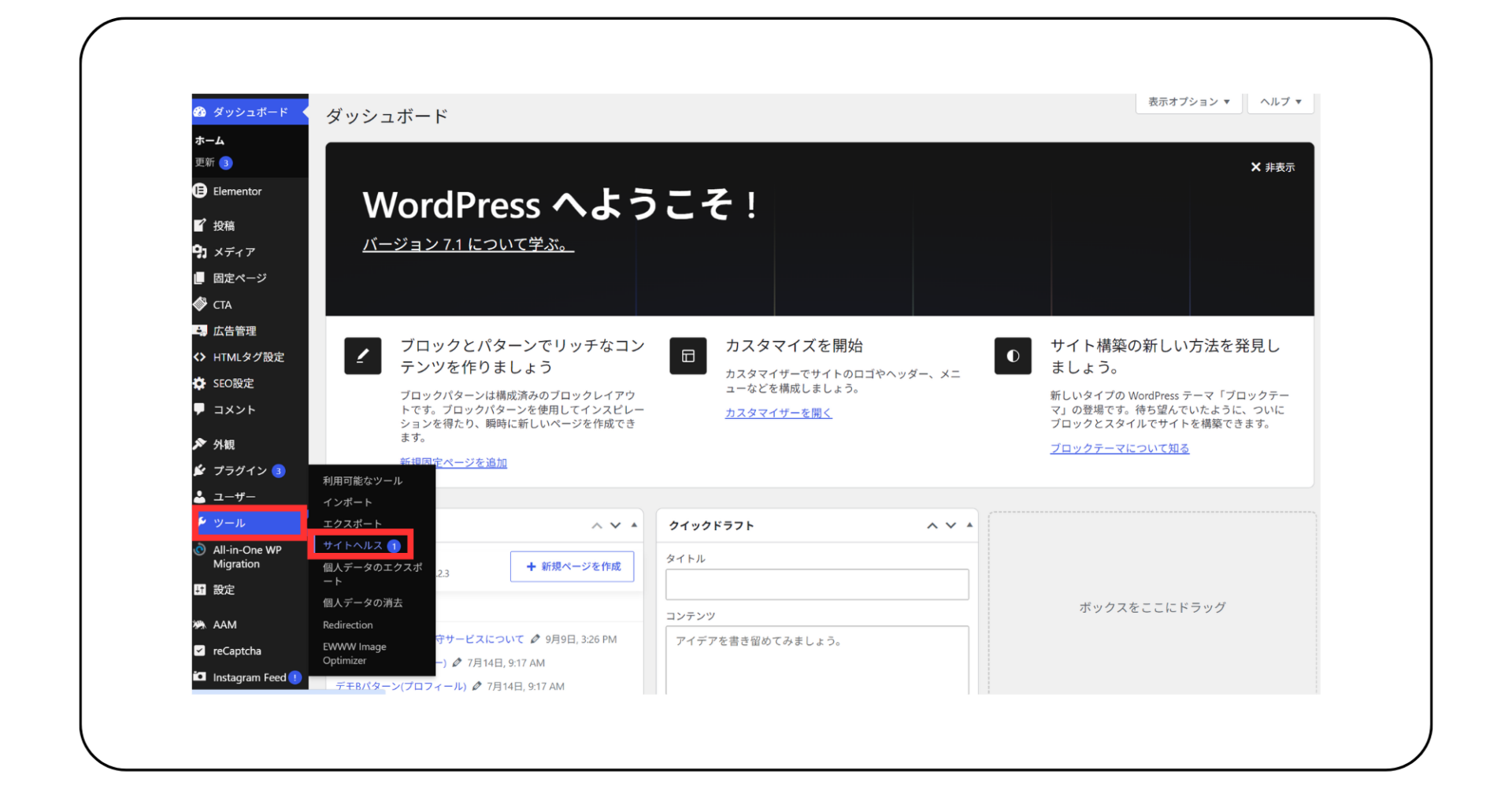
サーバーの場合、更新アラートは「サイトヘルス」という箇所に現れます。「ツール」→「サイトヘルス」をクリックします。
 サイトヘルスに表示されるアラートの中で最も確認していただきたいのが、
下記のような「PHPバージョン」についてのアラートです。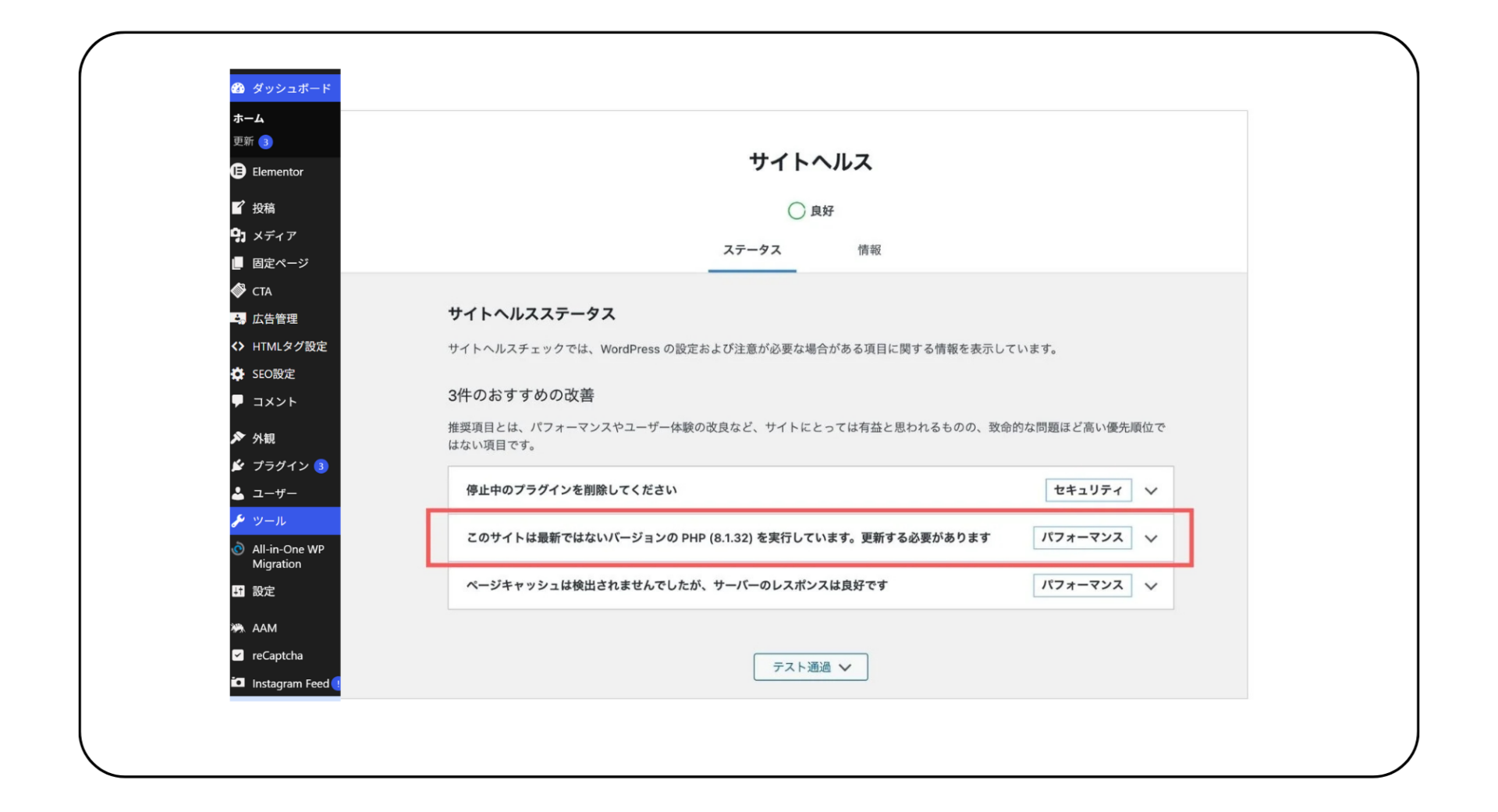
STEP2) 更新のアラートが届いてる場合は更新する
PHPバージョンの更新指示の横にある「パフォーマンス▽」をクリックし、
推奨のPHPがどのバージョンなのかを確認します。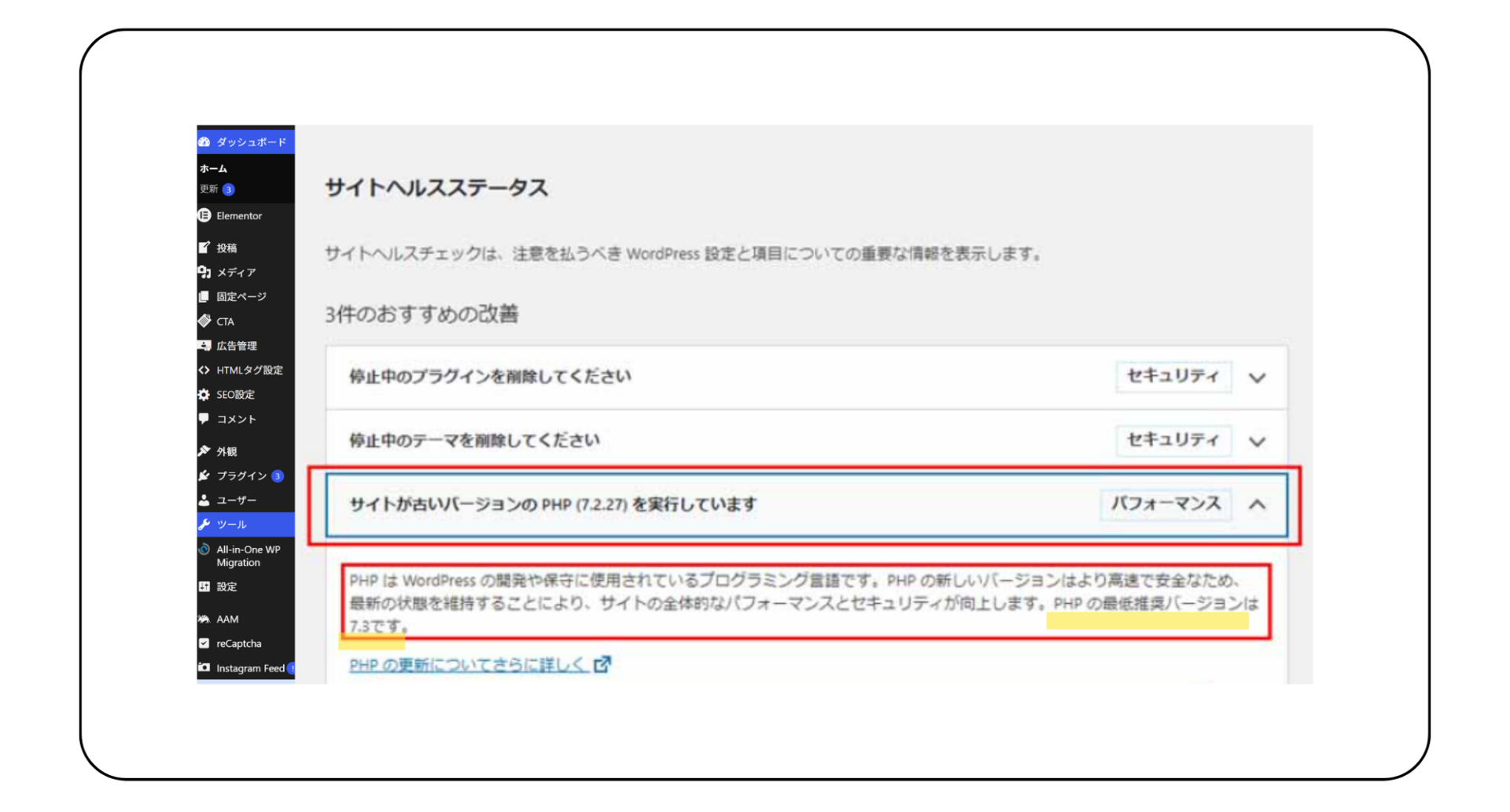 そしてご契約のサーバー会社にてPHPの更新をします。以降の手順は各サーバー会社によって異なりますので、
公式HPでご確認くださいませ。
・エックスサーバーでのPHP更新方法
・ロリポップでのPHP更新方法
・さくらサーバーでのPHP更新方法
ご不安な方はPOTA POTAのサポートにお任せください!
 ここまでご説明したWordPress・サーバーの定期的な更新作業は、
月に1度を目安に確認していただくことをおすすめします。
とはいえ、
「自分で更新するのは不安だな……」
「毎月確認するのは面倒だな……」という方もいらっしゃるかと思います。
そんな方は、ぜひPOTA POTAの月額サービスをご利用ください。
月々2,000円で、上記のメンテナンスを代行サポートしております!
ホームページのメンテナンスを定期的にお任せいただくことで、
トラブルを未然に防ぎ、安心してホームページを運用していただけます。
「更新作業って難しそう……」「トラブルが起きたとき、自分で対応できるか不安……」という方は、
ぜひ代行サポートをご利用ください。
毎月のメンテナンスからもしものときのサポートまで、POTA POTAがしっかりお手伝いします!