LINEリッチメニューの設定方法|背景画像を作成済の場合
LINEビジネスアカウントのリッチメニュー設定方法
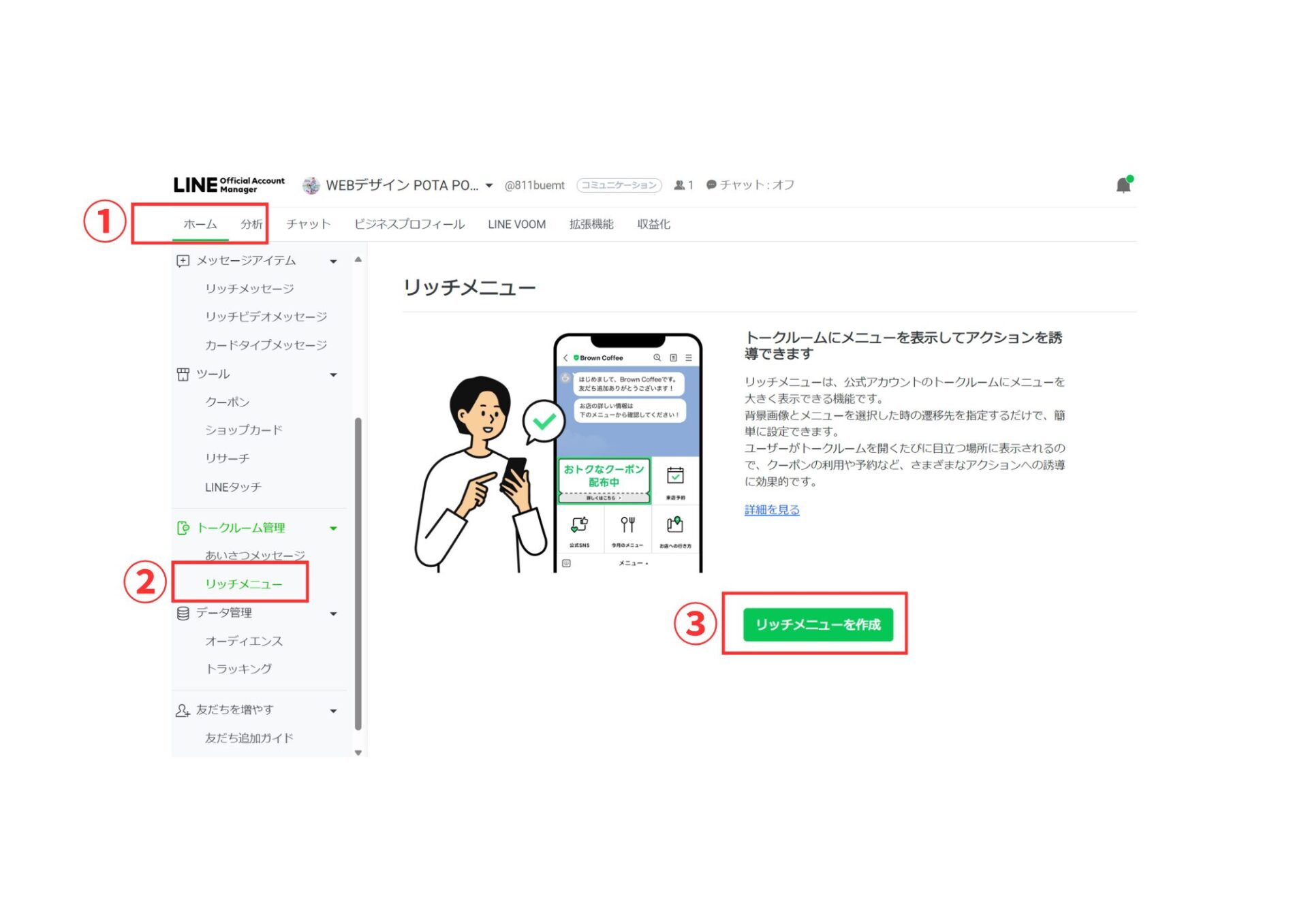
まず、公式LINEへログインし(パソコンでのログインがおすすめです)、「①ホーム」→「②リッチメニュー」→「③リッチメニューを作成」に進みます。
タイトルと表示期間の設定
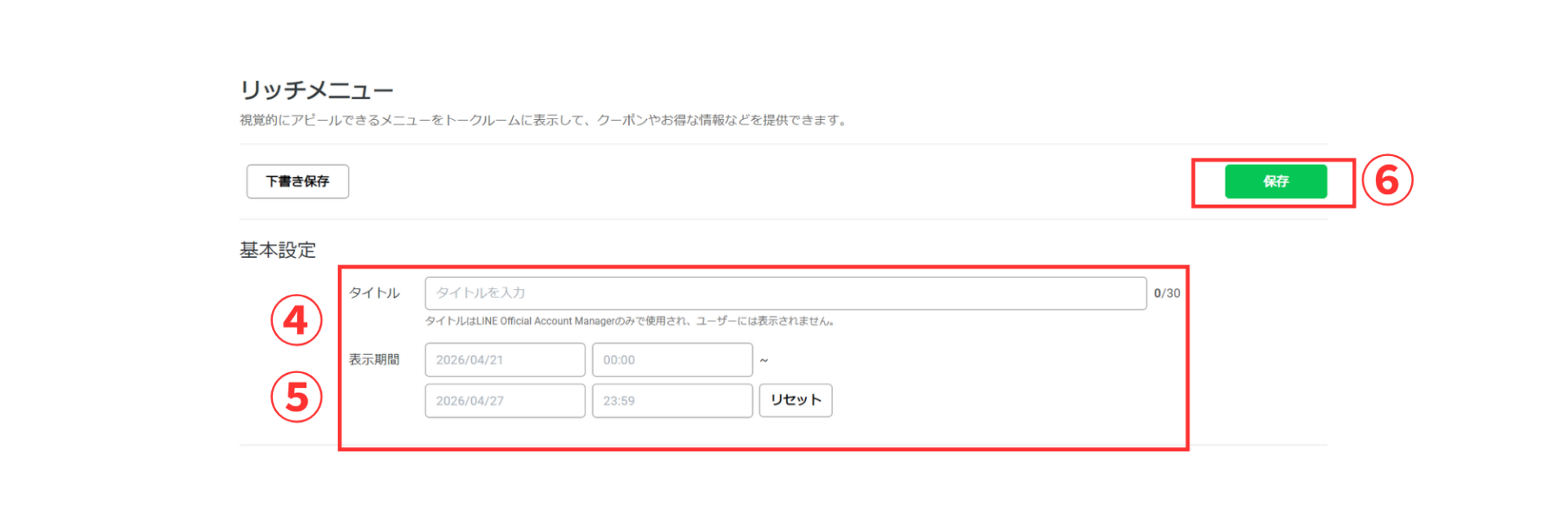
「④タイトル」を設定します。こちらはユーザーには見られない情報ですので、ご自身で覚えやすい名前を付けていただくとOKですよ♪(いつでも変更可)
「⑤表示期間」を設定します。こちらの項目は、リッチメニューでキャンペーン情報などを打ち出す方にとってはそのキャンペーン期間のみで表示する設定にできるようになっていますが、とくに期間限定などでなければ、3年ほどでひとまず設定していただくのが良いかと思います。(いつでも変更可)
⑥2つを設定できたら「保存」します。
テンプレートを選択する
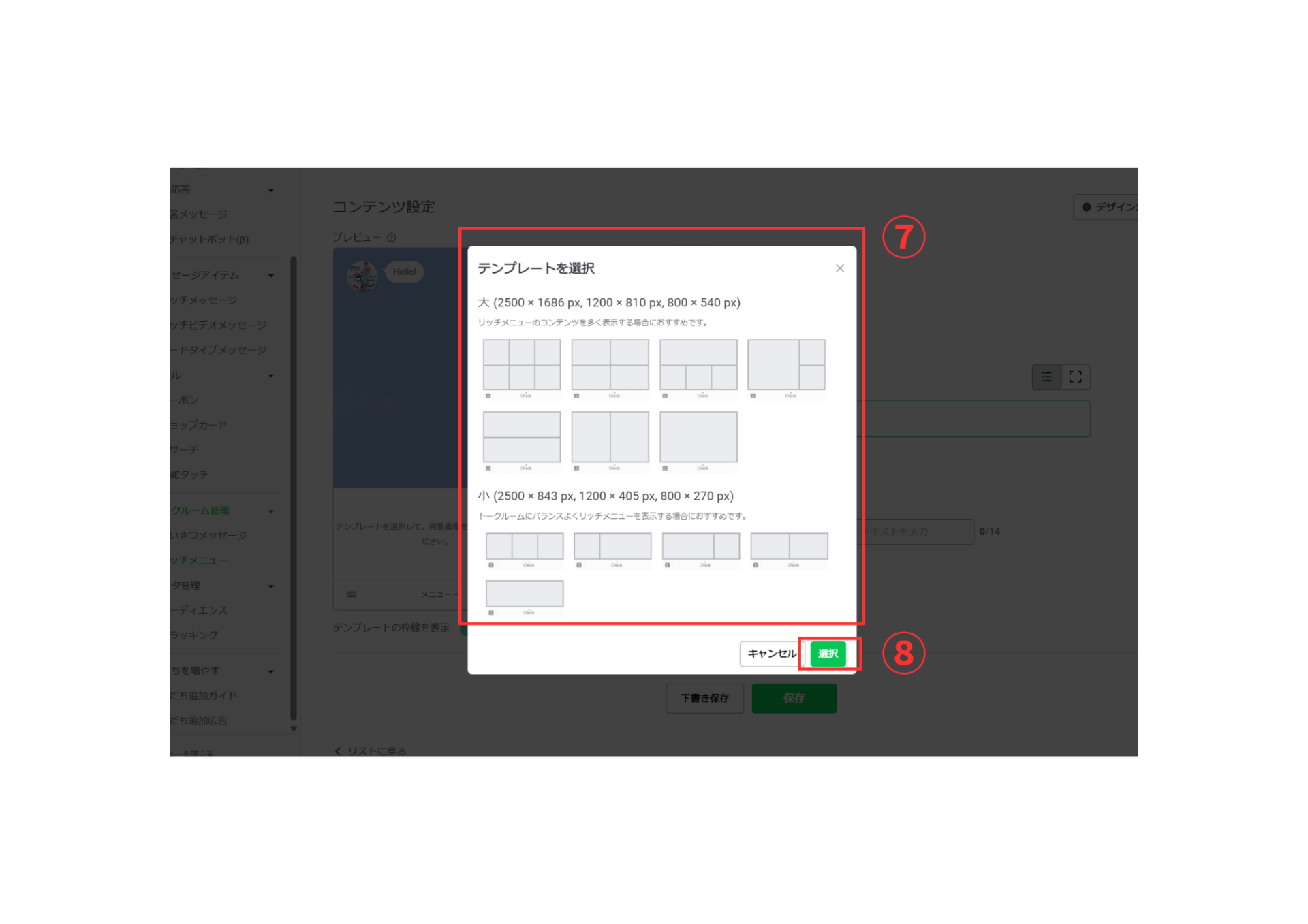 ⑦以前A~Lで選んでいただいた該当のテンプレートをクリックし、「⑧選択」します。
画像の適用方法を選択
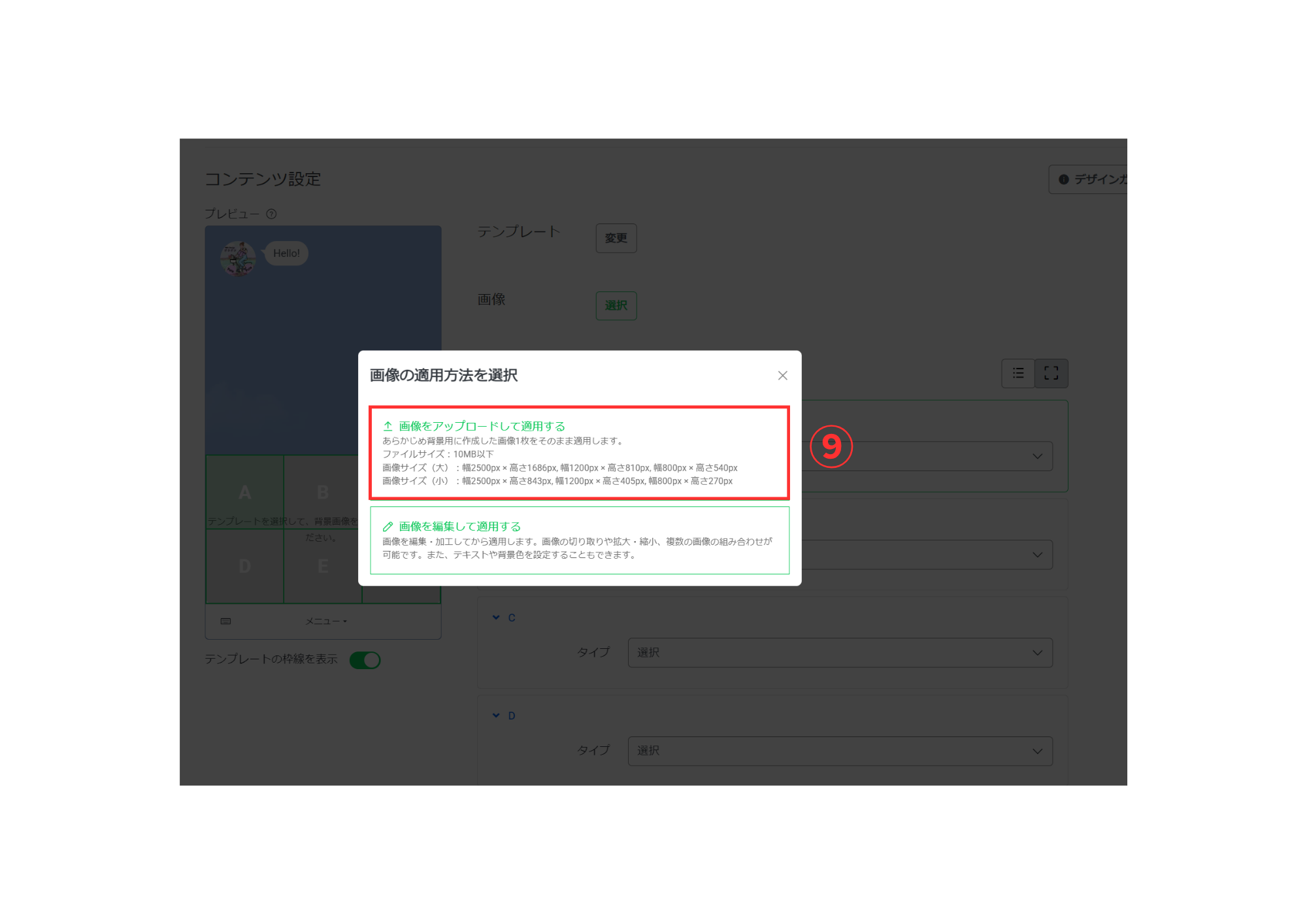 ⑨この項目では「画像をアップロードして適用する」を選択お願いします。
各項目のリンク設定
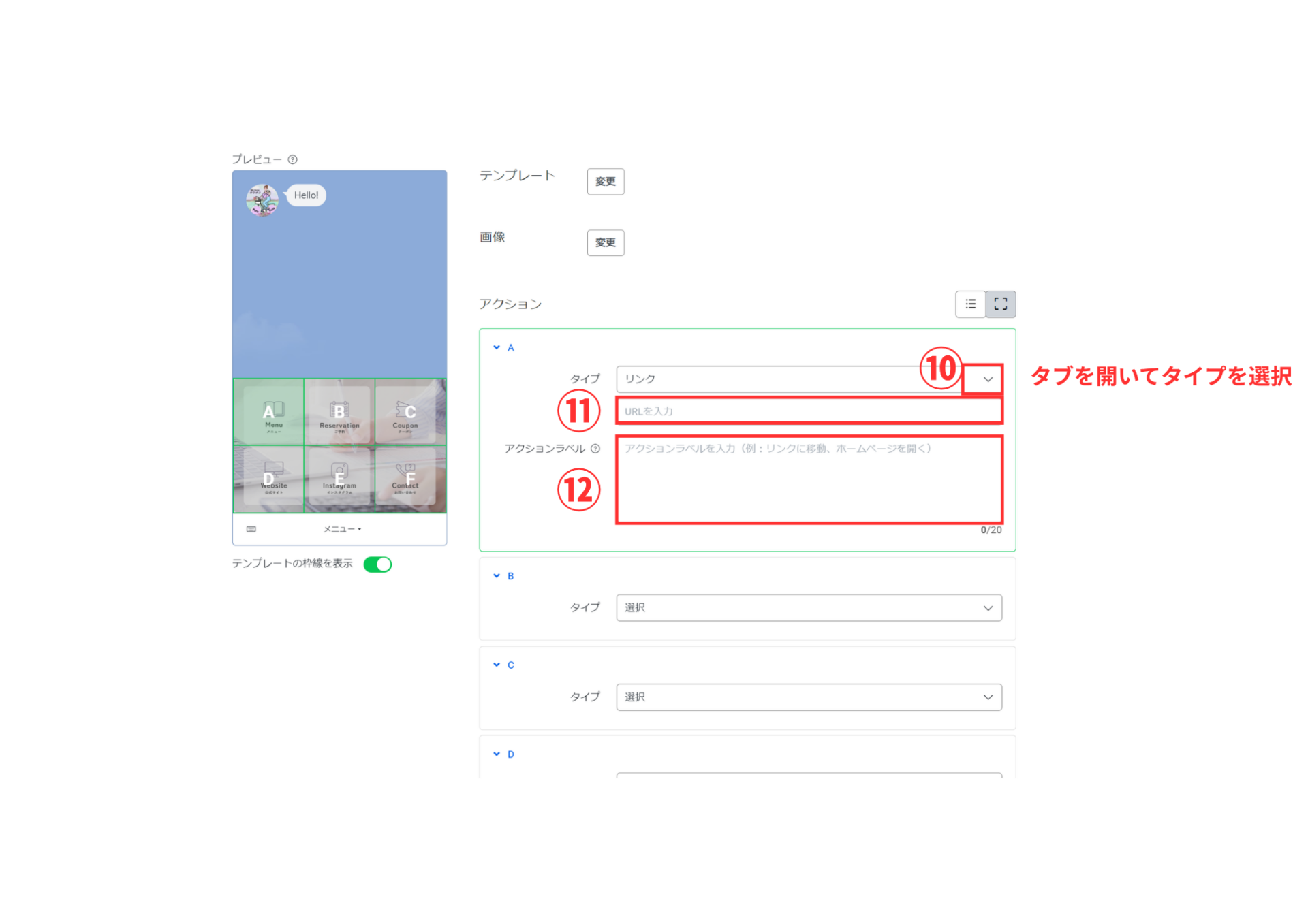
画像をアップロードすると、左画面に、サンプルでリッチメニューが表示されるようになります。これを見ながら進めていくとやりやすいです。
A、B、と、それぞれ各ボタンの設定を進めていきます。「⑩タイプ」のタブを開くと、リンク / クーポン / テキスト / ショップカード / 設定しないの項目が選択できます。
公式HPやインスタなどにリンクを飛ばす場合であれば、「リンク」を選びます。
リンクを選ぶと、その下に「⑪URL」の項目が出てくるので、ここにリンク先のURLをコピペします。
⑫の箇所には「公式HPを開く」など、「そのボタンを押すとなにが起こるか」を簡潔に説明書きします。
仕上げ|メニューバーとデフォルトの設定
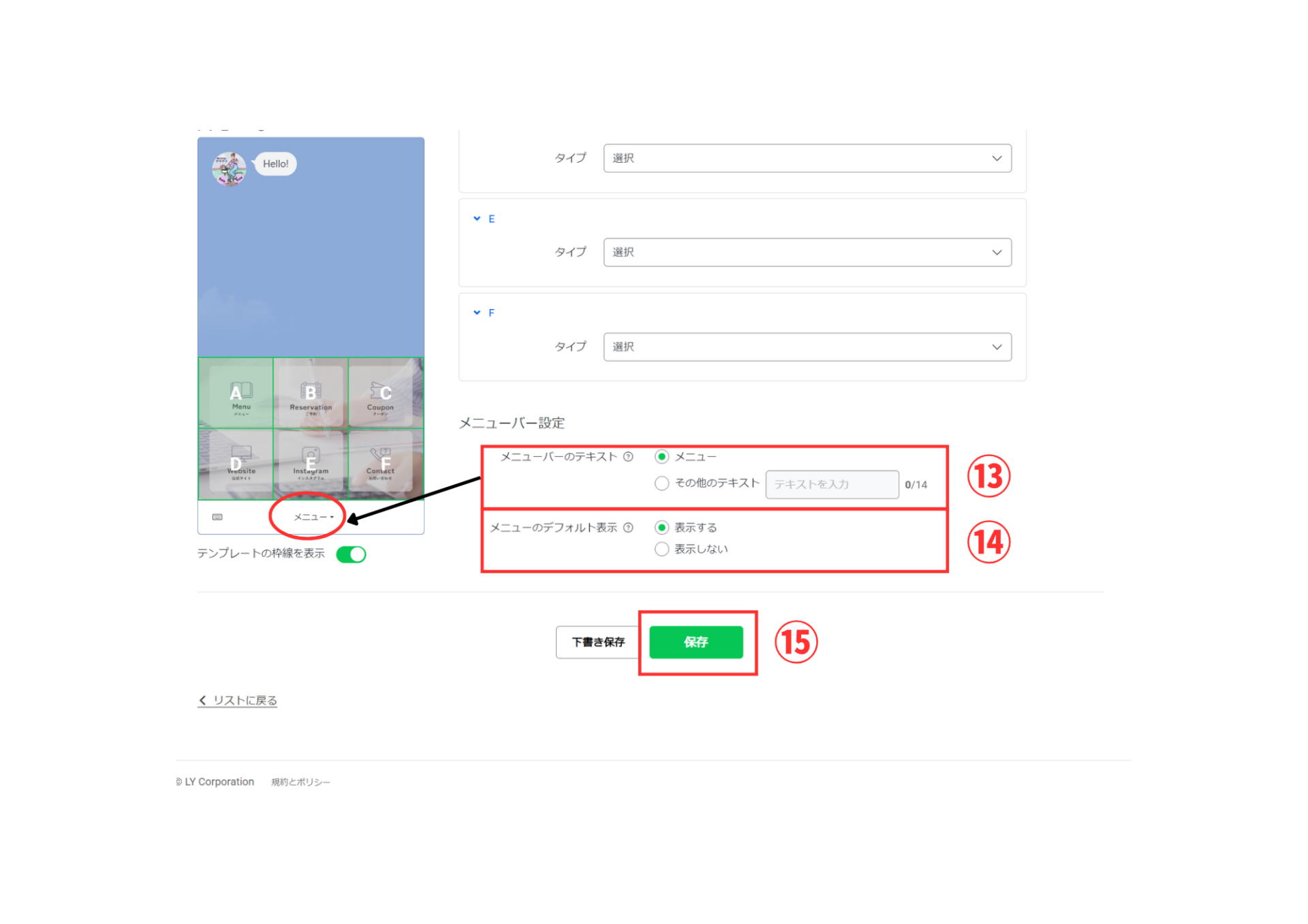 すべての項目が完了したら、一番最後にある⑬⑭を選択して、完了です!(もう少し♪)
「⑬メニューバーのテキスト」は、リッチメニューを表示・非表示するときの文言を選べます。なにもしなければ「メニュー」と表示されます。変更されたい場合は「その他のテキスト」の欄で記入します。
「⑭メニューのデフォルト表示」は、お客様が公式LINEに訪れた際に、リッチメニューをはじめから見せる・見せない、のデフォルト設定が可能です。初めからリッチメニューを見せたい場合は「表示する」を選び、お客様が「メニュー▼(⑬で設定した名前)」をクリックした場合にリッチメニューが出てくる仕様にしたい場合は「表示しない」を選びます。
以上2点が設定できたら、「⑮保存」を押します。
これで設定が完了です!おつかれさまでした*